Central de Ajuda / OpenCode
Tutorial
Configurar a API no OpenCode
No OpenCode Desktop, adicione a Fonte dos Tokens como um provedor personalizado compatível com OpenAI.
Antes de começar: use sua API Key individual. Não compartilhe a key, não a salve em repositórios e não envie prints em que ela apareça.
Dados da configuração
URL base
https://fontedostokens.com.br/v1Modelo recomendado para o primeiro teste
claude-haiku-4-5-202510011. Abra os provedores
- Abra o aplicativo OpenCode.
- Abra Configurações e entre em Provedores.
- Em Provedor personalizado, clique em Conectar.
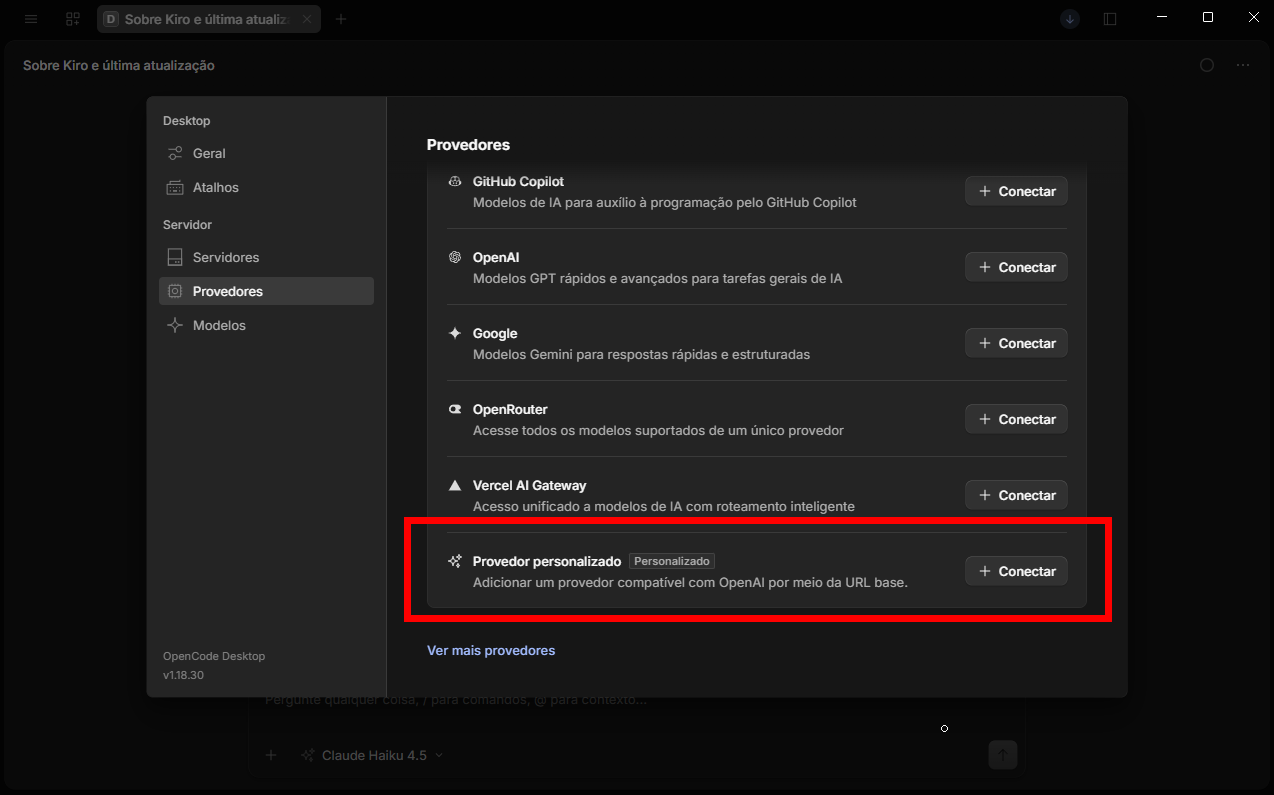
Abra Provedor personalizado para adicionar uma conexão compatível com OpenAI.
2. Preencha o provedor
- ID do provedor:
fontedostokens. - Nome de exibição: Fonte dos Tokens.
- URL base: cole exatamente a URL indicada acima.
- Chave de API: cole sua API Key individual.
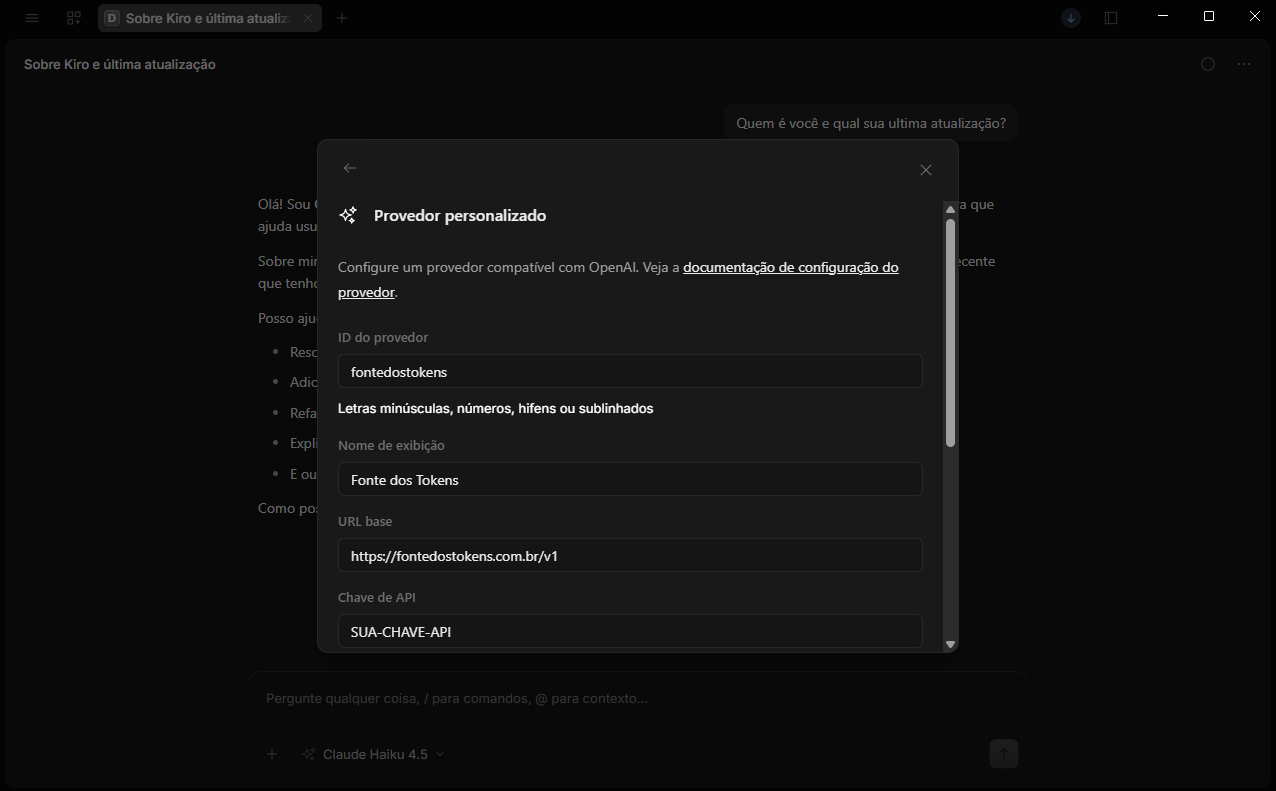
Use sua key real no aplicativo. A imagem usa somente um texto de exemplo.
3. Adicione o modelo e envie
- Em Modelos, adicione
claude-haiku-4-5-20251001. - O nome de exibição pode ser Claude Haiku 4.5.
- Deixe os campos de Cabeçalhos vazios.
- Clique em Enviar.
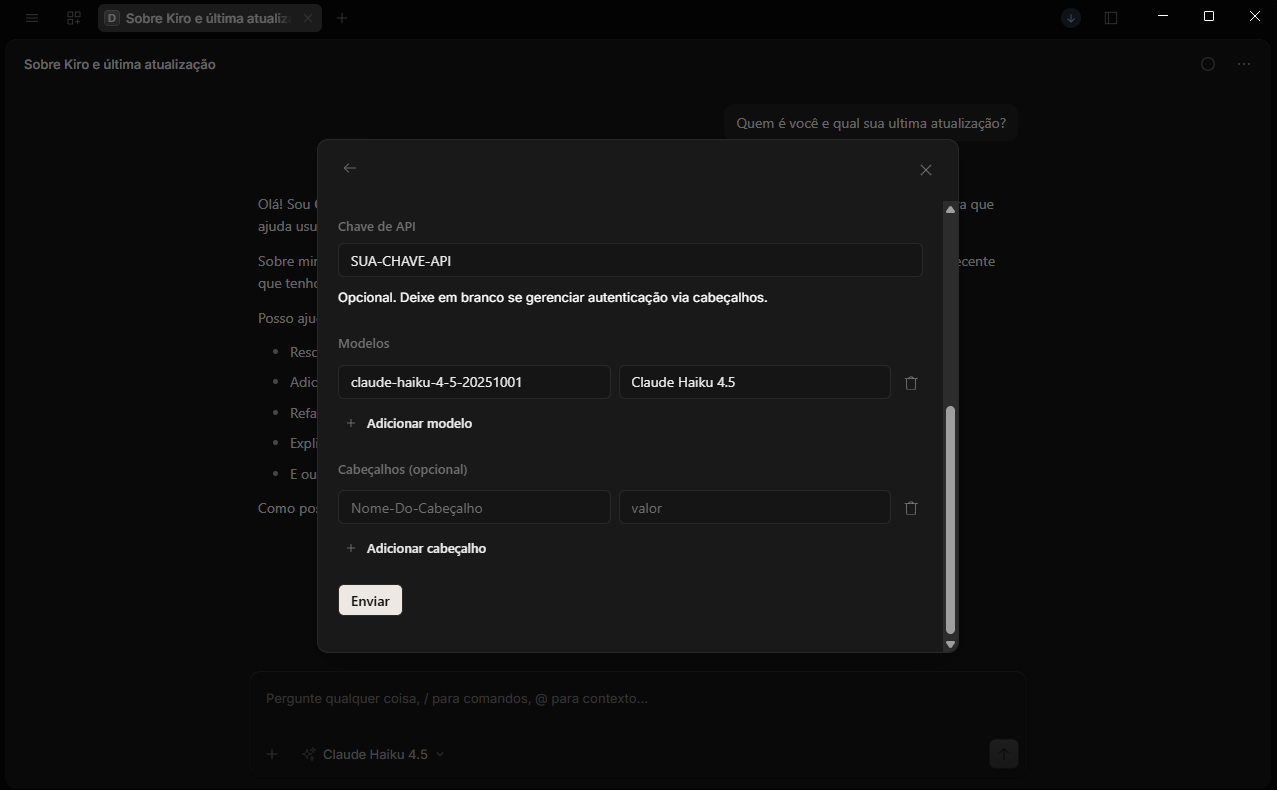
Use o ID do modelo exatamente como está escrito.
4. Faça o primeiro teste
- Na parte inferior da conversa, selecione o modelo Claude Haiku 4.5.
- Envie a mensagem:
Responda somente: OK.
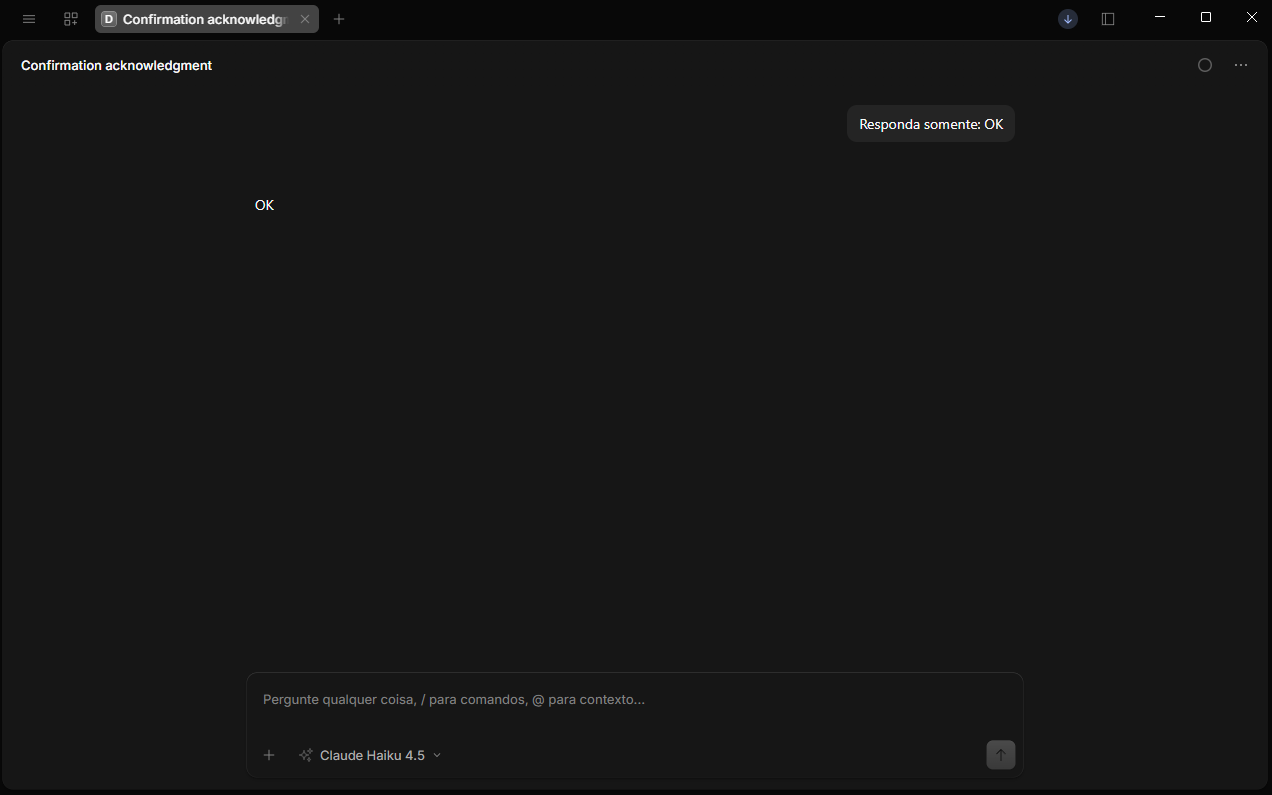
Uma resposta simples confirma que a conexão está funcionando.
Se ocorrer erro
- Confira se a URL termina em
/v1. - Confira se a key foi colada completa, sem espaços antes ou depois.
- Verifique se o modelo está escrito exatamente como no tutorial.
- Consulte o saldo e o status da key antes de tentar novamente.
Observação: estes créditos são pré-pagos para uso via API. Não são assinatura oficial Claude/Anthropic e não dão acesso ao site ou aplicativo oficial Claude.